


يعد وضع Quake ميزة مثيرة في Windows Terminal والتي يمكنها تشغيل وحدة تحكم منسدلة عالمية من أعلى الشاشة. يمكنك استدعاؤه باستخدام مفتاح التشغيل السريع البسيط – ويندوز + ` (لكنة خطيرة)، لفتح PowerShell، أو موجه الأوامر، أو المحطات الطرفية الأخرى. بمجرد التبديل إلى وضع الزلزال، فلن ترغب في استخدام المحاكيات الطرفية على نظام التشغيل Windows بأي طريقة أخرى.
ما هو وضع الزلزال في Windows Terminal
تُعرّف Microsoft وضع الزلزال بأنه وضع خاص تدخله المحطة، حيث يتحول المحاكي الافتراضي الخاص بك إلى شاشة منسدلة. سيظهر من أعلى إلى أسفل من خلال أي نافذة تعمل عليها، بما في ذلك علامات تبويب المتصفح. لا يمكنك تغيير حجم شاشات وضع الزلزال أفقيًا أو من الجوانب، فقط من الأسفل.
إذا كانت شاشات Windows الطرفية الأخرى مفتوحة، فسيظهر وضع الزلزال بجانبها، ولكن يمكن أن يكون هناك نافذة واحدة فقط لوضع الزلزال في كل مرة.
نشأت فكرة النوافذ المنسدلة بأسلوب الزلزال لأول مرة في Linux، ضمن برامج مثل Ghostty Terminal. بدلاً من تشغيل تطبيق طرفي افتراضي، يمكنك استدعاء أو رفض محطة وضع الزلزال بهدوء، وهو أسرع بكثير.
المتطلبات الأساسية لاستخدام وضع الزلزال
قبل البدء في وضع الزلزال، هناك بعض الأشياء التي يجب عليك التأكد منها أولاً.
افتح تطبيق Windows Terminal المحدث. تحقق من إرشادات التثبيت هذه أولاً إذا لم يكن لديك على جهازك.
مع فتح النافذة الطرفية، انتقل إلى إعدادات القائمة من أيقونة القائمة المنسدلة.
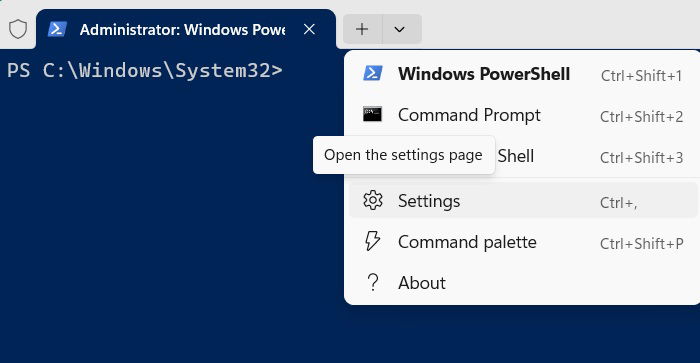
اذهب الى بدء علامة التبويب واختيار الصحيح الملف الشخصي الافتراضي اعتمادًا على ما إذا كنت من مستخدمي PowerShell أو موجه الأوامر بكثافة.

يمكنك تعديل الإعدادات بشكل أكبر عندما تبدأ المحطة الطرفية لتعكس ما إذا كنت تريد فتح علامة تبويب بملف التعريف الافتراضي أو بدء جلسة جديدة. انقر يحفظ لتجميد هذه التغييرات.

يفضل الكثير منا تشغيل PowerShell أو Command Prompt في وضع المسؤول، لذلك، انقر فوق الشريط الجانبي الأيسر الملفات الشخصية، وحدد التطبيق الخاص بك عند الإطلاق.
هنا، قم بتشغيل مفتاح التبديل لـ قم بتشغيل ملف التعريف هذا كمسؤول، وتغيير دليل البداية الطريق الى C:\Windows\System32. انقر يحفظ لوضع اللمسات الأخيرة.

ملحوظة: يجب أن تظل محطة Windows مفتوحة مرة واحدة على الأقل في المرة الأولى التي تقوم فيها بتمكين وضع الزلزال إذا كنت تريد تجنب الأخطاء.
تمكين وتعطيل وضع الزلزال في Windows Terminal
لتمكين وضع الزلزال، افتح Windows Terminal. الآن، هناك طريقتان لبدء تشغيل وحدة التحكم المنسدلة العامة.
الطريقة الأولى: استخدام اختصارات لوحة المفاتيح (مفاتيح التشغيل السريع العامة)
استخدم اختصار لوحة المفاتيح، ويندوز + `. إنه موجود على نفس المفتاح الموجود في أقصى يسار معظم لوحات المفاتيح القياسية مثل ~ (تيلدا). يصبح وضع الزلزال مرئيًا على الفور بعد ذلك. يمكن فتحه من نافذة المتصفح.

لتجاهل وضع الزلزال أو تقليله مؤقتًا، استخدم مفاتيح التشغيل السريع ويندوز + ` مرة أخرى. يمكنك استدعاء وضع الزلزال أو رفضه عدة مرات كما تريد. قم بإيقاف تشغيل تطبيق Windows Terminal الرئيسي الآن لأنه لم تعد هناك حاجة إليه.
الطريقة الثانية: اكتب في Windows Terminal Console
يمكنك أيضًا تمكين وضع الزلزال في نافذة وحدة تحكم Windows الطرفية المفتوحة عن طريق كتابة ما يلي:
wt -w _quake
نظرًا لأن Windows Terminal يدعم كلاً من PowerShell وCommand Prompt، فيمكنك استخدام أي من التطبيقين لتشغيل وضع الزلزال.
تعطيل وضع الزلزال في Windows Terminal
لقد وجدت أن أفضل طريقة لتعطيل أي محطة لوضع الزلزال هي الكتابة exit في نافذة وحدة التحكم المنسدلة. هذا دائم. لإعادة تمكين وضع الزلزال، عليك تشغيل Windows Terminal مرة أخرى.

لتنظيف الأوامر السابقة في نافذة وضع الزلزال، استخدم ببساطة cls.
وضع الزلزال هو Ultimate Power User Hack
عندما يكون لديك إمكانية الوصول الفوري إلى سطر الأوامر، يصبح سير عملك سريعًا. يعد هذا مفيدًا للغاية للمطورين والمسؤولين وغيرهم من المستخدمين المتميزين حيث يمكن الآن إجراء فحص العمليات وتشغيل البرامج النصية في أي وقت ومن أي نافذة متصفح.
إليك مثال أستخدمه بشكل متكرر عندما يشعر نظامي بالبطء. قبل وضع الزلزال، كان عليّ تصغير المتصفح أو أي تطبيق كنت أعمل عليه. بعد ذلك، أقوم بتشغيل Windows Terminal أو نافذة PowerShell، ثم انتقل إلى إدارة المهام، ثم أجري اختبار تصحيح الأخطاء بناءً على تطبيقات استهلاك وحدة المعالجة المركزية.
الآن، يمكنني البقاء داخل التطبيق الذي أستخدمه، والكتابة ويندوز + `. بمجرد فتح وحدة التحكم، أقوم بتشغيل أمر cmdlet بسيط حيث يتم تقديم أفضل 10 برامج كثيفة الاستخدام لوحدة المعالجة المركزية بترتيب تنازلي.
Get-Process | Sort-Object CPU -Descending | Select-Object -First 10
في وضع الزلزال، أستطيع عرض جميع البرامج التي تتطلب استخدامًا مكثفًا لوحدة المعالجة المركزية (CPU) واحدًا تلو الآخر. الآن أنا فقط استخدم بسيطة Taskkill لإنهاء البرامج التي لا أحتاج إليها. كل هذا من خلال نافذتي الافتراضية دون أن أغادرها أبدًا. يمكن أن أشاهد سلسلة Netflix المفضلة لدي مع التخلص من المهام كثيفة الاستخدام لوحدة المعالجة المركزية أثناء التنقل.
بدءًا من تشغيل البرامج النصية القوية وحتى تصحيح أخطاء محركات أقراص USB غير القابلة للتنسيق والتي لا تعمل، يمكنني الآن القيام بكل شيء في لحظة.
استخدامات أخرى لوضع Quake (المستخدمون العاديون)
يعد Quake Mode في Windows Terminal هو الاختراق الوحيد الأكثر تأثيرًا لتعزيز الإنتاجية والسرعة وتحسين سير العمل على Windows 11 أو 10. ليس من الضروري أن تكون مستخدمًا متكررًا لـ Windows Terminal أو أي محاكي آخر. ومع ذلك، يأتي وقت نحتاج فيه جميعًا إلى اختبار النظام الافتراضي أو استكشاف الأخطاء وإصلاحها والذي يتضمن موجه الأوامر.
- مفتاح تشغيل سريع واحد للتحقق من حالة الشبكة في أي وقت: مجرد استخدام
ipconfigفي وضع الزلزال، أو مواقع ping. - صيانة النظام على الطاير: لقد أدرجنا أهمية تشغيل الأوامر مثل sfc/scannow أو chkdsk. يمكنك الآن القيام بذلك في أي وقت دون تعطيل سير عملك الحالي.
- معلومات النظام سريعة عند الطلب: ما إذا كنت بحاجة إلى إحصائيات جهازك، والتحقق من حالة البطارية، ومراقبة استخدام الموارد من خلال أوامر مثل
resmon، أصبح الأمر الآن سريعًا وسهلاً. - أصبح النسخ واللصق سهلاً: في السابق، كان الأمر عبارة عن أوامر نسخ ولصق محنة من عدة نوافذ طرفية مفتوحة. الآن مع وحدة التحكم العالمية التي يمكنك تشغيلها في أي نافذة، فهي توفر الكثير من الوقت حقًا.
يؤدي وجود مفتاح تشغيل سريع عالمي إلى توفير ثوانٍ ثمينة لاستكشاف الأخطاء وإصلاحها وتصحيح الأخطاء. مع انخفاض الاعتماد على نقرات الماوس، هناك الكثير مما يمكنك القيام به باستخدام لوحة المفاتيح وحدها. أفضل ما في الأمر هو أن وضع الزلزال خفيف الوزن للغاية على نظامك ولا يثقل كاهل مواصفات جهازك.
اكتشاف المزيد من موقع اشراقات- التقنية تشرق
اشترك للحصول على أحدث التدوينات المرسلة إلى بريدك الإلكتروني.
